
Configurar una dirección de correo Pop en Microsoft Outlook 2003
Tutorial de ayuda para configurar una dirección de correo Pop en Microsoft Outlook 2003
Autor:
Guillermo C.G.
Publicado el
(actualizado el )
Para configurar una dirección de correo en Microsoft Outlook 2003 necesitars saber el nombre de usuario y la contraseña de tu dirección de email, el nombre del servidor de correo entrante (Pop3/Imap) y el nombre del servidor de correo electrónico saliente (Smtp).
- Abre Microsoft Outlook.
- Haz clic en el menú Herramientas y selecciona Cuentas de correo electrónico...
- En la nueva ventana Cuentas de correo electrónico seleccione Agregar una nueva cuenta de correo electrónico y haga clic en Siguiente.
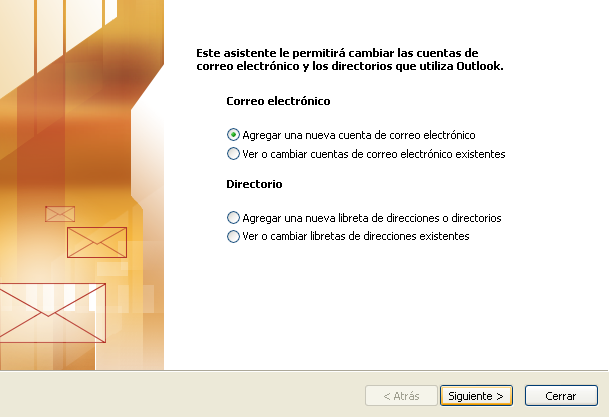
- En la nueva ventana Tipo de servidor seleccione POP3 y haga clic en Siguiente.
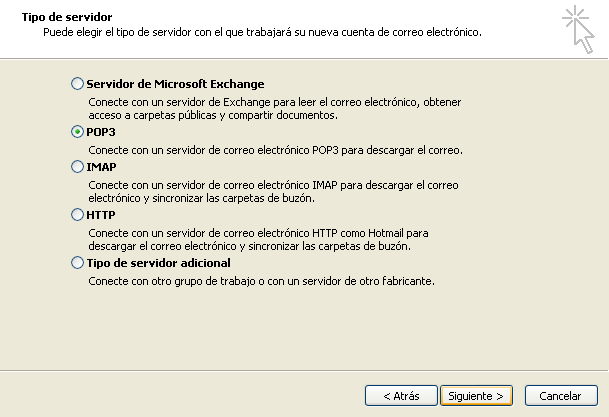
- La nueva ventana Configuración de correo electrónico de Internet (POP3) está dividida en varias secciones en las que debe introducir los datos relativos a la configuración de su cuenta. En la sección Información sobre el usuario escriba su nombre en el campo Su nombre e indique su dirección de correo electrónico (usted@sunombrededominio.com) en el campo Dirección de correo.
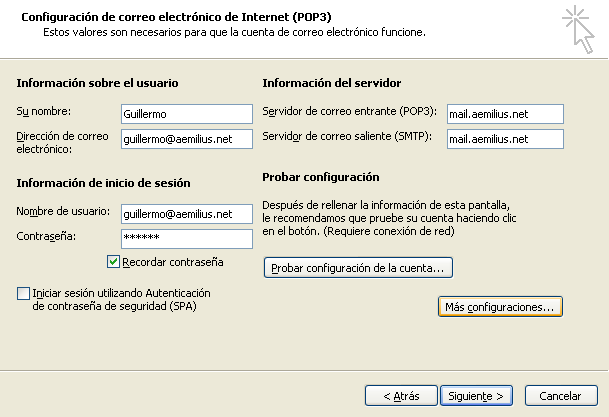
- En la sección Información del servidor introduzca el Servidor de correo entrante (POP3) y el Servidor de correo saliente (SMTP) que le hayan proporcionado, normalmente será una dirección similar a mail.sunombrededominio.com. Si va a configurar esta cuenta para acceder a través de una conexión segura SSL deberá indicar un servidor de correo entrante y saliente especiales que puede que solicitarnos si desconoce o no se le han proporcionado.
- En la sección Información de inicio de sesión escriba su dirección de correo completa (usted@sunombrededominio.com) en el campo Nombre de usuario y su respectiva contraseña en el campo Contraseña.
- A continuación haga clic en el botón Más configuraciones En la nueva ventana modifique el nombre que Outlook le ofrece para identificar esta cuenta por su propia dirección de modo que sea más fácil identificar esta cuenta de correo en el futuro.
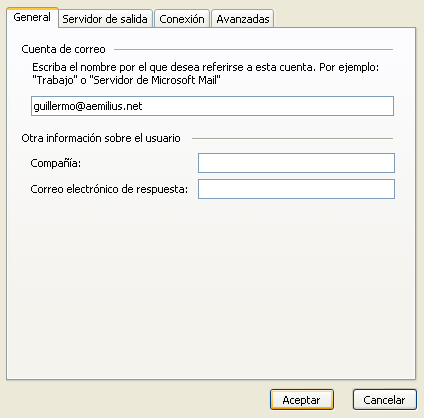
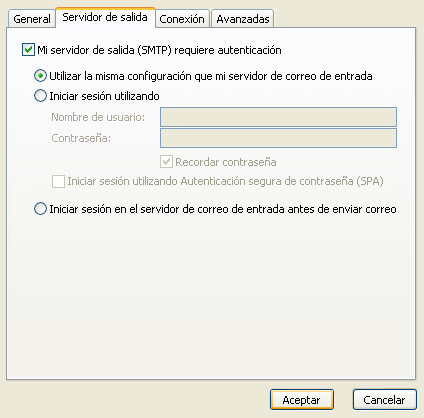
- Seleccione la pestaña Servidor de salida y marque la opción Mi servidor de salida (SMTP) requiere autenticación y deje marcada la opción por defecto Utilizar la misma configuración que mi servidor de correo de entrada.
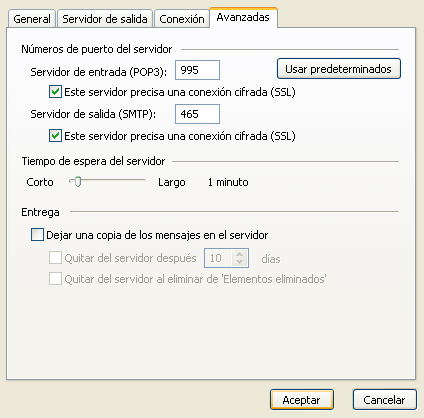
- Si va a configurar esta cuenta para acceder a través de una conexión segura SSL seleccione la pestaña Avanzadas. Debajo de Servidor de entrada (POP3) marque la casilla El servidor precisa conexión segura requerida (SSL), el número de puerto cambiará de 110 a 995. Debajo de Servidor de salida (SMTP) marque también la casilla El servidor precisa conexión segura requerida (SSL) e indique el puerto 465 en lugar de 25.
- Haga clic en Aceptar y al regresar a la ventana anterior haga clic en Probar configuración de la cuenta para verificar que toda la información introducida es correcta. Si el resultado es satisfactorio haga clic en Cerrar. y de nuevo en la ventana anterior haga clic en Siguiente y después en Finalizar.